Social Icons

twitterfacebookgoogle pluslinkedinrss feedemail

Wednesday, September 28, 2011

Foto Gaul : Mempercantik mata dengan Photoshop


1. Buka file foto yang akan di edit dengan photoshop
2. Perbesar tampilan gambar dengan menekan kombinasi tombol Ctrl++ pada keyboard.
3. Aktifkan Quick Selection Tool dalam toolbox.
4. Seleksi kedua alis menggunakan mouse.
5. Pilih menu Select > Modify > Feather..
6. Muncul kotak dialog Feather Selection. Ketikkan 4 pada kotak isian Feather Radius: kemudian klik tombol OK.
7. Tekan kombinasi tombol Ctrl+J. Ganti nama Layer 1 menjadi Alis.
8. Ubahlah blending mode layer Alis menjadi Multiply dengan Opacity: 50% agar alis tampak lebih tebal.
9. Pilih layer Background. Aktifkan Quick Selection Tool dalam toolbox. Seleksilah kedua bola mata.
10. Pilih menu Select > Modify > Feather… Muncul kotak dialog Feather Selection, ketikkan 1 pada kotak isian Feather Radius: lantas klik tombol OK.
11. Gandakan area terseleksi dengan menekan kombinasi tombol Ctrl+J pada keyboard. Ganti nama Layer 1 menjadi Mata.
12. Ubahlah blending mode layer Mata menjadi Multiply dengan Opacity: 50%.
13. Klik ikon Create a new layer untuk menambah layer baru.
14. Tekan tombol D pada keyboard.
15. Aktifkan Brush Tool dalam toolbox. Buat goresan dibagian bawah mata.
16. Pilih menu Filter > Blur > Gaussian Blur…Muncul kotak dialog Gaussian Blur dan ketikkan 4,0 pada kotak isian Radius.
17. Klik tombol OK. Mata akan nampak lebih cantik seperti

Selamat mencoba

Sunday, September 25, 2011

Error Win XP "c00000a3 parameter 75b6bf7c 4 75b6bf7c 75b6bf7c"


Beberapa hari ini, komputer saya mengalami gangguan alias error "c00000a3 parameter 75b6bf7c 4 75b6bf7c 75b6bf7c", dan anti virus yang saya pasang memberi informasi adanya virus yang tidak bisa di hapus.

Indikasi yang pertama adalah :
1. warning dari OS selalu muncul saat saat komputer booting, ketika di cancel warning selelu muncul.
2. jika warning tersebut diabaikan menggangu kerja komputer yang akibatnya hank.
3. Audio akan seprti suarau robot medengung.
4. Kadang-kadang restart sendiri

Sudah beberapa kali saya instal ulang dan scan dengn anti rus yang katanya ampuh, tetap saja tidak ad perubahhan, bersyukur sekali keluhan saya ini dapat tersata setetah browser dan mendapatkan instruksi seperti ini,

"ini adalah cara mudah untuk memecahkan masalah yang ada, hanya menjalankan "regedit" tindakan ini [HKEY_LOCAL_MACHINE \ SYSTEM \ CurrentControlSet \ Control \ Windows] kemudian cari ErrorMode nama dan ubah nilai data dengan klik pada errormode dan masukan nilai dari 0 sampai 2"

Selamat mencoba

Thursday, June 9, 2011

Belajar Excel 2007, Membuat Grafik

A. Grafik
Grafik merupakan salah satu model penyajian data dalam bentuk visual yang banyak digunakan di berbagai bidang profesi. Fitur yang disediakan Excel untuk membuat grafik adalah Chart. Membuat grafik menggunakan fitur Chart Excel 2007 lebih mudah dibandingkan Excel versi sebelumnya. Kita dapat menentukan tipe grafik secara langsung menggunakan tombol yang tersedia dalam tab Insert group Chart.


Gambar Tombol untuk membuat grafik.


Berdasarkan bentuknya, secara garis besar grafik dikelompokkan ke dalam 8 kategori yaitu Column, Line, Pie, Bar, Area, X Y (Scatter), Stock, Surface, Doughnut, Bubble dan Radar. Masing-masing kategori mempunyaibeberapa tipe grafik yang dapat Anda pilih. Untuk menampilkan tipe grafik, klik salah salah satu tombol grafik kemudian muncul menu yang menampilkan daftar tipe grafik.


Gambar Memilih tipe grafik yang akan digunakan.


1. Membuat Grafik

Contoh grafik yang akan dibuat pada pembahasan kali ini adalah grafik penjualan roti CV Roti Enak tahun 2009. Grafik akan dibuat dengan tipe Line with Markers.
  • Buatlah data penjualan roti CV Roti Enak tahun 2009 seperti pada Tampilan data terlihat Gambar


Gambar Data penjualan roti CV Roti Enak.


  • Blok range A3:F15 sebagai sumber data grafik kemudian klik tombol Line yang terdapat dalam tab Insert group Charts. Pada menu tipe grafik pilih Line with Markers. Grafik yang dibuat akan terlihat seperti pada Gambar.


Gambar Grafik dengan tipe Line with Markers.


2. Mengubah Ukuran dan Posisi Grafik

Saat pertama kali dibuat, ukuran dan posisi grafik mungkin tidak sesuai dengan yang kita harapkan. Data yang digunakan dalam grafik terkadang justru tertutup oleh tampilan grafik. Untuk mengatasi masalah tersebut, Anda dapat mengatur ukuran dan posisi grafik sesuai keinginan.
  • Klik grafik yang akan diubah ukurannya. Ketikkan tinggi grafik pada kotak isian Shape Height yang terdapat dalam tab Format group Size. Pada kotak isian Shape Width, ketikkan lebar grafik yang diinginkan.Gambar Mengubah tinggi dan lebar grafik.
  • Untuk mengubah ukuran grafik menggunakan mouse, klik grafik yang akan diubah ukurannya. Arahkan pointer pada garis bidang grafik yang mempunyai tanda 3 buah titik. Klik dan tahan mouse pada bagian tersebut. Tarik ke bagian dalam untuk memperkecil ukuran grafik atau tarik ke bagian luar untuk memperbesar ukuran grafik.


Gambar Mengubah ukuran grafik menggunakan mouse.


  • Untuk mengubah posisi grafik, klik dan tahan tombol mouse pada bidang grafik kemudian tarik pada posisi yang diinginkan. Agar posisi grafik sejajar, tekan dan tahan tombol Shift saat memindahkan grafik. Jika posisi sudah sesuai lepaskan tombol mouse.


Gambar Memindahkan posisi grafik.


3. Mengubah Tipe Grafik

Anda dapat mengubah tipe grafik yang sudah dibuat dengan tipe grafik lain yang diinginkan. Untuk mengubah tipe grafik, Anda tidak perlu mengubah sumber data yang digunakan.
  • Seleksi grafik kemudian klik tombol Change Chart Type yang terdapat dalam tab Design group Type. Muncul kotak dialog Change ChartType.


Gambar Kotak dialog Change Chart Type.


  • Pilih tipe grafik yang diinginkan, dalam contoh kali ini pilih Clustered Column kemudian klik tombol OK.


Gambar Tipe grafik yang sudah diubah.


4. Edit Sumber Data

Anda dapat mengedit sumber data yang digunakan dalam grafik menggunakan kotak dialog Select Data Source. Dalam contoh berikut, data penjualan yang ditampilkan dalam grafik hanya bulan Januari.
  • Seleksi grafik kemudian klik tombol Select Data yang terdapat dalam tab Design group Data. Muncul kotak dialog Select Data Source.


Gambar Kotak dialog Select Data Source.


  • Ketikkan =Data!$A$3:$F$4 pada kotak isian Chart data range: Langkah tersebut juga dapat dilakukan dengan cara klik tombol yang terletak di sebelah kanan kotak isian Chart data range: Muncul collapse dialog Select Data Source.
  • Blok range A3:F4 (hasil blok ditandai garis putus-putus). Jika sudah, klik tombol . Muncul kembali kotak dialog Select Data Source kemudian klik tombol OK.

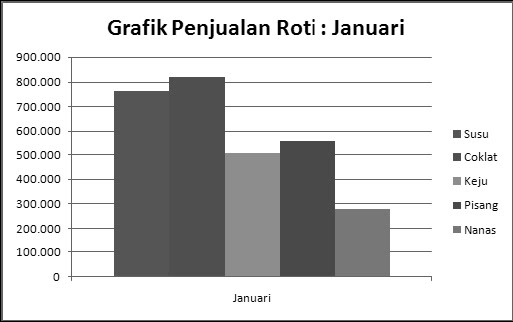
Gambar Grafik dengan sumber data baru.


5. Pengaturan Judul Grafik

Judul grafik yang dibuat secara default oleh Excel pada umumnya kurang formatif. Agar lebih informatif, Anda perlu mengubah judul grafik disesuaikan dengan data yang ditampilkan. Pengaturan tampilan judul grafik dilakukan melalui tombol Chart Title yang terdapat dalam tab
Layout group Labels. Pilihan pengaturan yang tersedia adalah:
  • None. Judul grafik tidak ditampilkan.
  • Centered Overlay Title. Judul grafik ditampilkan tumpang tindih dengan area grafik.
  • Above Chart. Judul grafik ditampilkan di atas area grafik.
  • More Title Options… Pilihan untuk melakukan pengaturan judul grafik dengan lebih detail.
Dalam contoh kali ini, kita akan melakukan pengaturan agar judul grafik ditempatkan di atas area grafik.
  • Seleksi grafik kemudian klik tombol Chart Title yang terdapat dalamtab Layout group Labels. Pada daftar menu yang ditampilkan pilihAbove Chart.
  • Klik kanan judul grafik kemudian muncul menu seperti terlihat pada gambar. Pilih menu Edit Text sehingga judul grafik dalam mode edit.


Gambar Menu klik kanan pada judul grafik.


  • Ketikkan judul grafik yang diinginkan, misalnya ketikkan Grafik Penjualan Roti : Januari. Jika sudah, klik mouse di luar bidang grafik.


Gambar Hasil pengaturan judul grafik.


6. Pengaturan Axis Title

Axis Title merupakan teks penjelasan sumbu horisontal dan sumbu vertikal grafik. Pengaturan Axis Title dilakukan melalui tombol Axis Titles yang terdapat dalam tab Layout group Labels. Pilihan pengaturan Axis Title sumbu horisontal yang disediakan adalah:
  • None. Axis Title sumbu horisontal tidak ditampilkan.
  • Title Below Axis. Axis Title ditampilkan di bawah sumbu horisontal grafik.
  • More Primary Horizontal Axis Title Options… Pilihan untuk melakukan pengaturan Axis Title sumbu horisontal dengan lebih detail. Pilihan pengaturan Axis Title sumbu vertikal yang disediakan lebih bervariasi. Berikut pilihan pengaturan Axis Title sumbu vertikal:
  • Rotated Title. Axis Title ditampilkan di sebelah kiri sumbu vertikal dengan arah teks diputar 90O ke atas.
  • Vertical Title. Axis Title ditampilkan di sebelah kiri sumbu vertikal dengan arah teks vertikal dari atas ke bawah.
  • Horizontal Title. Axis Title ditampilkan di sebelah kiri sumbu vertikal dengan arah teks horisontal dari kiri ke kanan.
  • More Primary Vertical Axis Title Options… Pilihan untuk melakukan pengaturan Axis Title sumbu vertikal dengan lebih detail.
Untuk grafik 3 dimensi terdapat pilihan pengaturan Axis Title sumbu kedalaman (depth). Berikut pilihan yang disediakan pengaturan Axis Title sumbu kedalaman:
  • None. Axis Title sumbu kedalaman tidak ditampilkan.
  • Rotated Title. Axis Title sumbu kedalaman ditampilkan di sebelah kanan area grafik dengan arah teks 90O ke atas.
  • Vertical Title. Axis Title sumbu kedalaman ditampilkan di sebelah kanan area grafik dengan arah teks dari atas ke bawah.
  • Horizontal Title. Axis Title sumbu kedalaman ditampilkan di sebelah kanan area grafik dengan arah teks horisontal.More Primary Depth Axis Title Options… Pilihan untuk melakukanpengaturan Axis Title sumbu kedalaman dengan lebih detail.
Dalam contoh kali ini, kita akan melakukan pengaturan Axis Title hanya pada sumbu vertikal. Nama bulan pada sumbu horisontal sudah cukup informatif sehingga tidak perlu ditambahkan Axis Title.
  • Seleksi grafik kemudian klik tombol Axis Title yang terdapat dalam tab Layout group Labels. Pada daftar menu yang ditampilkan pilih Primary Vertical Axis Title > Rotated Title.


Gambar Hasil pengaturan Axis Title sumbu vertikal.


  • Klik kkanan Axis Title sumbu vertikal. Pilih menu Edit Text sehingga Axis Title sumbu vertikal dalam mode edit. Ketikkan Axis Title sumbu vertikal yang diinginkan, misalnya ketikkan Penjualan. Jika sudah, klik mouse di luar bidang grafik.

7. Pengaturan Legenda Grafik

Legenda merupakan penjelasan seri data dalam grafik secara visual. Pengaturan tampilan legenda grafik dilakukan melalui tombol Legend yang terdapat dalam tab Layout group Labels. Pilihan pengatuan yang tersediaadalah:
  • None. Legenda grafik tidak ditampilkan.
  • Show Legend at Right. Legenda ditampilkan di sebelah kanan area grafik.
  • Show Legend at Top. Legenda ditampilkan di atas area grafik di bawah judul grafik.
  • Show Legend at Left. Legenda ditampilkan di sebelah kiri area grafik.
  • Show Legend at Bottom. Legenda ditampilkan di bawah area grafik.
  • Overlay Legend at Right. Legenda ditampilkan di sebelah kanan tumpang tindih dengan area grafik.
  • Overlay Legend at Left. Legenda ditampilkan di sebelah kiri tumpang tindih dengan area grafik.
  • More Legend Options… Pilihan untuk melakukan pengaturan tampilan legenda grafik dengan lebih detail.

Dalam contoh kali ini, kita akan melakukan pengaturan agar legenda ditempatkan di bagian atas area grafik.
  • Seleksi grafik kemudian klik tombol Legend yang terdapat dalam tab Layout group Labels.
  • Untuk menempatkan legenda di atas area grafik, pilih menu ShowLegend at Top.

Gambar Hasil pengaturan legenda grafik.

Sunday, May 22, 2011

Belajar Excel 2007, Data Validasi

A. Data Validation

Data Validation merupakan fitur Excel yang digunakan untuk membatasi masukan data atau formula. Dalam sel atau range yang divalidasi, pengguna hanya bisa memasukkan data yang diperbolehkan. Pengaturan validasi data dilakukan melalui kotak dialog Data Validation. Untuk menampilkan kotak dialog Data Validation klik tombol Data Validation yang terdapat dalam tab Data group Data Tools.

1. Tab Settings
Kotak dialog Data Validation mempunyai 3 tab yaitu Settings, Input Message dan Error Alert. Tab Settings dalam kotak dialog Data Validation mempunyai fungsi untuk melakukan pengaturan validasi data yang diinginkan. Pada kotak pilihan Allow: Anda dapat memilih opsi jenis data yang tersedia, yaitu Any Value (tanpa ada pembatasan), Whole number (data angka), Decimal (data desimal), List (daftar yang berasal dari referensi sel atau kotak dialog), Date (data tanggal), Time (data waktu/jam), Text length (data teks dengan jumlah huruf tertentu) dan Custom (data yang diatur dengan menggunakan formula).

Gambar Kotak dialog Data Validation – tab Input Settings.
Pada pilihan Ignore blank, Anda dapat mengatur apakah nilai kosong dalam sel yang divalidasi diperbolehkan atau tidak. Jika Anda memberi tanda contreng (v) pada pilihan tersebut, maka sel yang divalidasi boleh tidak diisi (dibiarkan kosong). Jika Anda memilih opsi List pada kotak pilihan Allow:, maka muncul pilihan In-cell dropdown. Beri tanda contreng (v) pada pilihan tersebut agar sel yang divalidasi menampilkan drop down daftar pilihan pada saat diseleksi.

Untuk pilihan selain List dan Custom, Anda dapat melakukan pengaturan lanjutan pada kotak pilihan Data:, yaitu between (data dengan kisaran nilai minimum sampai nilai maksimum yang ditentukan), not between (data di luar kisaran nilai minimum sampai nilai maksimum yang ditentukan), equal to (data harus sama dengan nilai yang ditentukan), not equal to (data harus tidak sama dengan nilai yang ditentukan), greater than (data dengan nilai lebih besar dari nilai yang ditentukan), less than (data dengan nilai lebih kecil dari nilai yang ditentukan), greater than or equal to (data dengan nilai lebih besar atau sama dengan nilai yang ditentukan) dan less than or equal to (data dengan nilai lebih kecil atau sama dengan nilai yang ditentukan).


2. Tab Input Message

Tab Input Message mempunyai fungsi untuk menambahkan informasi bagi pengguna tentang data apa yang boleh atau tidak boleh dimasukkan ke dalam sel yang divalidasi. Informasi secara default akan ditampilkan ketika pengguna menyeleksi sel yang divalidasi.


Gambar Kotak dialog Data Validation – tab Input Message.

Pilihan Show input message when cell is selected digunakan untuk mengatur apakah Input Message akan ditampilkan saat sel yang divalidasi dipilih. Beri tanda contreng (v) untuk menampilkan Input Message. Untuk memberikan judul Input Message, ketikkan judul yang Anda inginkan pada kotak isian Title: Anda dapat memasukkan informasi validasi yang akan ditampilkan pada kotak isian Input message: Tampilan Input Message
pada sel yang divalidasi terlihat seperti pada Gambar 2.20.


Gambar Tampilan Input Message pada sel yang divalidasi.

3. Tab Error Alert
Jika pengguna memasukkan data yang tidak diperbolehkan (tidak valid) ke dalam sel yang divalidasi, maka muncul kotak pesan error seperti terlihat pada Gambar 2.21.

Gambar Data yang dimasukkan tidak valid.

Anda dapat mengatur tampilan kotak pesan error agar lebih sesuai dengan validasi data. Pengaturan kotak pesan error validasi data dilakukan melalui tab Error Alert. Beri tanda contreng (v) pada pilihan Show error alert after invalid data is entered untuk menampilkan kotak pesan peringatan ketika pengguna memasukkan data yang tidak valid.


Gambar Kotak dialog Data Validation – tab Error Alert.

Pada kotak pilihan Style: Anda dapat memilih tampilan ikon kotak pesan error. Selain menampilkan ikon kotak pesan error, pilihan ini juga akan berpengaruh pada tindakan selanjutnya yang dapat dilakukan pengguna. Jika Anda memilih style Warning dan Information, maka data yang tidak valid masih dapat dimasukkan dengan memilih tombol Yes pada style Warning dan tombol OK pada style Information. Jika Anda memilih style Stop, maka data yang tidak valid tetap tidak dapat dimasukkan.


B. Membuat Nama Sel atau Range

Nama sel atau range akan sangat membantu kita pada saat menggunakan Form Controls, misalnya untuk memasukkan daftar pilihan dalam List Box. Sebelum memberi nama range, Anda sebaiknya mengetahui beberapa aturan pemberian nama sel/range sebagai berikut:
  1. Karakter yang boleh digunakan dalam nama sel atau nama range adalah tanda underscore (_) dan titik (.).
  2. Nama sel atau nama range harus dimulai dari huruf atau tanda underscore (_), bukan angka atau karakter lainnya.
  3. Nama sel atau nama range yang terdiri dari dua kata atau lebih tidak boleh dipisahkan dengan spasi. Anda dapat menggunakan tanda underscore (_) atau titik (.) untuk menggantikan spasi. Misalnya, nama sel Harga Barang depat Anda ganti dengan Harga_Barang atau Harga.Barang.
  4. Dalam satu workbook, nama sel atau nama range harus bersifat unik (tidak ada nama sel atau nama range yang sama dalam satu workbook). Nama range dapat dibuat dengan tiga cara yaitu melalui Name Box pada Formula Bar, kotak dialog Create Names from Selection dan kotak dialog New Name.


1. Name Box
Cara termudah untuk membuat nama sel atau nama range adalah melalui Name Box pada Formula Bar. Sebelum membuat nama sel atau nama range melalui Name Box pastikan Formula Bar sudah ditampilkan.

  1. Untuk menampilkan Formula Bar klik Office Button kemudian tekan tombol Excel Options. Muncul kotak dialog Excel Options.
  2. Pilih opsi Costumize. Beri tanda contreng (v) pada pilihan Show formula bar kemudian klik tombol OK.Gambar Kotak dialog Excel Options.
  3. Buka file Membuat Nama Sel atau Range.xlsx
  4. Untuk membuat nama sel diskon sandal, tempatkan pointer pada sel B3. Arahkan kursor mouse pada Name Box kemudian ketikkan Diskon. Tekan tombol Enter pada keyboard.Gambar Membuat nama sel melalui Name Box.
  5. Untuk membuat nama range B5:B11 yang berisi data harga sandal, blok range B5:B11. Arahkan kursor mouse pada Name Box kemudian ketikkan Harga. Tekan tombol Enter pada keyboard.Gambar Membuat nama range melalui Name Box.

2. Kotak dialog Create Names form Selectio.
Kotak dialog Create Names form Selection digunakan untuk membuat nama pada range yang diseleksi. Nama range yang digunakan adalah data dalam sel pada baris teratas (top row), baris terbawah (bottom row), kolom paling kiri (left column) atau kolom paling kanan (right column) dari range yang diseleksi. Jika data dalam sel yang akan digunakan sebagai nama range mempunyai spasi, maka spasi tersebut secara otomatis akan diganti dengan tanda underscore (_). Dalam contoh kali ini kita akan membuat nama range penjualan sandal.

  1. Pastikan workbook Membuat Nama Sel atau Range.xlsx masih terbuka. Blok range C4:C11 yang berisi data penjualan.
  2. Klik tombol Create from Selection yang terdapat dalam tab Formulas group Defined Names. Muncul kotak dialog Create Names from Selection. Kotak dialog Create Names from Selection juga dapat ditampilkan dengan menekan kombinasi tombol Ctrl+Shift+F3 secarabersamaan.

    Gambar Kotak dialog Create Names from Selection.
  3. Beri tanda contreng (v) pada pilihan Top row untuk menggunakan data dalam sel baris paling atas, yaitu Penjualan, sebagai nama range. Klik tombol OK.

3. Kotak dialog New Name
Kotak dialog yang digunakan untuk membuat nama range dalam Excel 2007 adalah New Name. Salah satu kelebihan kotak dialog New Name adalah kita dapat mengatur cakupan (scope) nama range yang akan dibuat. Jika Anda memilih Workbook, maka nama range dapat digunakan untuk seluruh worksheet. Jika Anda memilih salah satu worksheet untuk membuat nama range, maka untuk menggunakan nama range pada worksheet yang berbeda Anda harus menuliskan nama worksheet diikuti tanda seru!. Misalnya, Anda membuat nama range Pendapatan pada worksheet Sheet1. Untuk menghitung jumlah pada worksheet selain Sheet1, maka formula yang harus Anda ketikkan adalah =Sum(Sheet1!Pendapatan).

  1. Pastikan workbook Membuat Nama Sel atau Range.xlsx masih terbuka. Klik tombol Define Name yang terdapat dalam tab Fomulas group Defined Nam es kemudian muncul kotak dialog New Name.

    Gambar Kotak dialog New Name.
  2. Untuk membuat nama range pendapatan, ketikkan Pendapatan pada kotak isian Name:
  3. Pada kotak isian Scope: pilih Workbook, yang berarti nama range Pendapatan dapat digunakan untuk seluruh worksheet.
  4. Ketikkan =Sheet1!$D$5:$D$11 pada kotak isian Refers to: Dalam contoh tersebut, range yang dibuat adalah range D5:D11 pada worksheet Sheet1. Langkah tersebut juga dapat dilakukan dengan cara klik tombol pada kotak sebelah kanan Refers to:. Muncul
    collapse dialog New Name – Refers to:
    Gambar Collapse dialogs New Name – Refers to:
  5. Blok range D5:D11 (hasil blok ditandai dengan garis putus-putus). Jika sudah, klik tombol hingga Muncul kembali kotak dialog New Name kemudian klik tombol OK.
  6. Untuk membuat nama sel Jumlah_Pendapatan klik tombol Define Name yang terdapat dalam tab Fomulas group Defined Names. Muncul kotak dialog New Name.
  7. Ketikkan Jumlah_Pendapatan pada kotak isian Name: Pada kotak
    isian Scope: pilih Workbook. Ketikkan =Sheet1!$D$12 pada kotak
    isian Refers to: Dalam contoh tersebut, sel yang dibuat adalah sel D12
    pada worksheet Sheet1. Jika sudah, klik tombol OK.
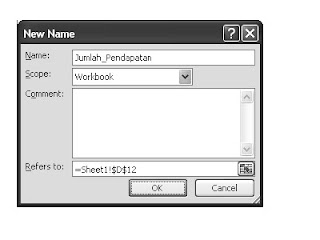
    Gambar Membuat nama sel Jumlah_Pendapatan.

4. Edit Nama Range
Nama sel atau nama range yang telah Anda buat tidaklah bersifat baku.Anda dapat mengubah nama sel atau nama range sesuai dengan kebutuhan. Edit nama sel atau nama range dapat dilakukan melalui kotak dialog Nama Manager.

  1. Klik tombol Name Manager yang terdapat dalam tab Fomulas group Defined Names kemudian muncul kotak dialog Name Manager.
    Gambar Kotak dialog Name Manager.
  2. Pilih nama sel atau nama range yang akan diedit. Klik tombol Edit... kemudian muncul kotak dialog Edit Name.
    Gambar Kotak dialog Edit Name.
  3. Cara mengedit nama sel atau nama range pada prinsipnya sama dengan cara membuat nama sel atau nama range. Namun demikian, kita tidak dapat mengedit Scope (cakupan) nama sel atau nama range. Lakukan pengeditan yang diperlukan kemudian klik tombol OK.

5. Menghapus Nama Range
Apabila Anda sudah tidak membutuhkan nama sel atau nama range, Anda dapat menghapusnya melalui kotak dialog Name Manager. Apabila dalam workbok masih terdapat formula atau fungsi yang secara langsung ataupun tidak langsung menggunakan nama sel atau nama range, maka
perhitungan tersebut akan menghasilkan error #REF! Oleh karena itu, pastikan nama sel atau nama range yang akan dihapus memang sudah benar-benar tidak dibutuhkan.

  1. Untuk menghapus nama sel atau nama range klik tombol Name Manager yang terdapat dalam tab Fomulas group Defined Names kemudian tekan muncul kotak dialog Name Manager.
  2. Pilih nama sel atau nama range yang akan dihapus. Jika sudah, klik tombol Delete. Muncul kotak pesan
  3. Klik tombol OK untuk menghapus nama sel atau nama range. Jika
    Anda berniat membatalkan, klik tombol Cancel.

6. Membuat Nama Range Dinamis
Anda dapat menggunakan kombinasi fungsi OFFSET dan fungsi COUNTA untuk membuat nama range dinamis. Kelebihan nama range dinamis adalah range secara otomatis akan selalu menyesuaikan dengan data yang baru dimasukkan. Dengan demikian, Anda tidak perlu melakukan penyesuaian nama range secara manual. Dalam contoh kali ini, kita akan menggunakan nama range dinamis pada fungsi VLOOKUP.

Untuk melengkapi range H2:H6 yang masih kosong, lakukan langkah-langkah sebagai berikut:

  • Ketikkan nama salah satu salesman ke dalam sel H2, misalnya ketikkan Ningsih Utami.
  • Ketikkan formula =VLOOKUP(H2;A3:E12;2;FALSE) pada sel H3 untuk memasukkan NIK salesman kemudian tekan tombol Enter.
  • Ketikkan formula =VLOOKUP(H2;A3:E12;3;FALSE) pada sel H4 untuk memasukkan tanggal lahir salesman kemudian tekan tombol Enter.
  • Ketikkan formula =VLOOKUP(H2;A3:E12;4;FALSE) pada sel H5 untuk memasukkan tinggi badan salesman kemudian tekan tombol Enter.
  • Ketikkan formula =VLOOKUP(H2;A3:E12;5;FALSE) pada sel H6 untuk memasukkan berat badan salesman kemudian tekan tombol Enter.

Untuk memasukkan data baru ke dalam tabel, lakukan langkahlangkah sebagai berikut:

  • Ketikkan Ahmad Irawan ke dalam sel A13.
  • Ketikkan CD012602 ke dalam sel B13.
  • Ketikkan 22/01/1985 ke dalam sel C13.
  • Ketikkan 166 ke dalam sel D13.
  • Ketikkan 55 ke dalam sel E13.


Ketikkan Ahmad Irawan (nama salesman yang baru diinput) ke dalam sel H2. Range H3:H6 kemudian akan menampilkan nilai error #N/A karena fungsi VLOOKUP belum disesuaikan dengan masukkan record data baru.


Gambar Fungsi VLOOKUP belum disesuaikan.


Klik tombol Define Name yang terdapat dalam tab Formulas group
Defined Names. Muncul kotak dialog New Name.

Gambar Membuat nama range dinamis.


Ketikkan Tabel_Salesman pada kotak isian Name: Pilih Workbook pada kotak pilihan Scope: Pada kotak isian Refers to: ketikkan formula =OFFSET(Sheet1!$A$2;1;0;COUNTA(Sheet1!$A:$A)-2;5) kemudian klik tombol OK.

Berikut penjelasan formula yang digunakan:

  • OFFSET merupakan fungsi yang akan menyalin hasil yang ada dalam suatu range dengan jumlah baris dan kolom yang disebutkan jaraknya dari sel sumber.
  • Sheet1!$A$2 merupakan sel sumber yang dijadikan dasar dalam penggunaan fungsi OFFSET.
  • 1 menunjukkan arah baris ke bawah (positif). Karena nilainya 1, maka sel yang ditunjuk adalah sel 1 baris di bawah sel yang dijadikan dasar dalam penggunaan fungsi OFFSET.
  • 0 merupakan arah kolom. Karena nilainya 0, maka sel yang ditunjuk terletak dalam kolom yang sama dengan sel yang dijadikan dasar dalam penggunaan fungsi OFFSET.
  • COUNTA(Sheet1!$A:$A)-2 merupakan tinggi range yang diwakili jumlah baris pada range dalam kolom A yang tidak kosong. Karena ada sel yang tidak digunakan dalam range (sel A1 dan A2) maka tinggi range dikurangi 2.
  • 5 merupakan lebar range yang diwakili jumlah kolom pada range.

Ubah formula pada range H3:H6 dengan memasukkan nama range Tabel_Salesman dalam formula:

  • Ketikkan =VLOOKUP(H2;Tabel_Salesman;2;FALSE) pada sel H3 kemudian tekan tombol Enter.
  • Ketikkan =VLOOKUP(H2;Tabel_Salesman;3;FALSE) pada sel H4 kemudian tekan tombol Enter.
  • Ketikkan =VLOOKUP(H2;Tabel_Salesman;4;FALSE) pada sel H5 kemudian tekan tombol Enter.
  • Ketikkan =VLOOKUP(H2;Tabel_Salesman;5;FALSE) pada sel H6 kemudian tekan tombol Enter.

Untuk menguji hasilnya masukkan data baru ke dalam tabel, dengan langkah-langkah sebagai berikut:

  • Ketikkan Budi Dewanto ke dalam sel A14.
  • Ketikkan CD012618 ke dalam sel B14.
  • Ketikkan 13/07/1985 ke dalam sel C14.
  • Ketikkan 163 ke dalam sel D14.
  • Ketikkan 53 ke dalam sel E14.

Ketikkan Budi Dewanto ke dalam sel H2. Jika semua berjalan dengan benar, maka range H3:H6 secara otomatis akan menampilkan detail biodata Budi Dewanto karena fungsi VLOOKUP secara otomatis akan menyesuaikan dengan data yang baru dimasukkan.


Gambar Fungsi VLOOKUP menyesuaikan data baru.


C. Conditional Formatting


Conditional Formatting merupakan fitur Excel yang digunakan untuk memberi format sel pada data dengan kriteria tertentu. Sebagian besar pembahasan dalam buku ini menggunakan formula sebagai kriteria dalam Conditional Formatting. Penggunaan formula sebagai kriteria dilakukan karena kita dapat mengeksplorasi fitur Conditional Formatting dengan lebih optimal. Dalam contoh berikut kita akan menggunakan formula dalam Conditional Formatting untuk mendeteksi adanya sel dengan nilai error.

  1. Buat workbook baru (Tekan Ctrl+N) kemudian simpan dengan nama Conditional Formatting.xlsx.
  2. Ketikkan Yudhy Wicaksono pada sel A1 dan 10 pada sel A2. Pada sel A3 ketikkan formula =A1*A2 sehingga perhitungan akan menghasilkan nilai error #Value!.
  3. Blok range A1:A3. Klik tombol Conditional Formatting yang terdapat dalam tab Home group Styles kemudian pilih menu New Rule… Muncul kotak dialog New Formatting Rule.
  4. Pilih Use a formula to determine which cells to format pada daftar pilihan Select a Rule Type:
  5. Ketikkan formula =ISERROR(A1) pada kotak isian Format values where this formula is true:
  6. Klik tombol Format... kemudian muncul kotak dialog Format Cells. Atur format sel yang akan digunakan dalam Conditional Formatting. Jika sudah, klik tombol OK.

    Gambar Conditional Formatting untuk mendeteksi nilai error.
  7. Muncul kembali kotak dialog New Formatting Rule kemudian klik tombol OK. Sel A3 dengan nilai error kemudian ditampilkan sesuai format yang Anda tentukan dalam Conditional Formatting.

  8. Gambar Conditional Formatting formula error.


Anda dapat melakukan manajemen Conditional Formatting melalui kotak dialog Conditional Formatting Rules Manager. Untuk menampilkan kotak dialog Conditional Formatting Rules Manager, klik tombol Conditional Formatting yang terdapat dalam tab Home group Styles kemudian pilih menu Manage Rules…


Gambar Kotak dialog Conditional Formatting Rules Manager.

  1. Pilih lokasi Conditional Formatting pada kotak pilihan Show formatting rules for:
  2. Untuk membuat Conditional Formatting baru, klik tombol New Rule... Muncul kotak dialog New Formatting Rule. Buat kriteria dan format Conditional Formatting yang diinginkan kemudian klik tombol OK.
  3. Untuk mengedit Conditional Formatting yang sudah ada, pilih Conditional Formatting yang akan diedit kemudian klik tombol Edit Rule... Muncul kotak dialog Edit Formatting Rule. Edit kriteria dan format Conditional Formatting yang diinginkan kemudian klik tombol OK.
  4. Untuk menghapus Conditional Formatting, pilih Conditional Formatting yang akan dihapus kemudian klik tombol Delete Rule.
  5. Klik tombol atau untuk memindahkan posisi Conditional Formatting. Pengaturan posisi ini sangat penting terutama jika dalam suatu range digunakan Conditional Formatting lebih dari satu.

Saturday, May 21, 2011

Belajar Excel 2007, Fungsi dan Fitur Terapan

Penggunaan Form Controls untuk menyelesaikan kasus bisnis sehari-hari akan lebih optimal jika dilakukan dengan cara mengkombinasikan Form Controls dengan fungsi atau fitur Excel terapan yang lain. Terdapat beberapa fungsi Excel yang mungkin belum dikenal dan berikut diantaranya.


1. Fungsi AND
Fungsi AND digunakan untuk menguji seluruh argumen yang dimasukkan ke dalam fungsi. Fungsi AND akan menghasilkan nilai logika benar (TRUE) jika seluruh argumen bernilai benar. Jika ada satu argumen atau lebih yang bernilai salah, maka fungsi AND akan menghasilkan nilai logika salah (FALSE). Berikut bentuk penulisan fungsi AND:

=AND(logical1; [logical2]; ...)

  • logical1; [logical2]; ... adalah kondisi yang akan diuji. Jumlah kondisi yang dapat diuji adalah 1 sampai 255.


2. Fungsi AVERAGE
Fungsi AVERAGE digunakan untuk menghitung rata-rata satu data angka atau lebih yang diketikkan langsung dalam fungsi atau data angka yang terdapat dalam range. Berikut bentuk penulisan fungsi AVERAGE:

=AVERAGE(number1; [number2]; ...)

  • number1; [number2]; ... adalah data angka yang akan dihitung rataratanya. Sel yang berisi data 0 akan disertakan dalam perhitungan rata-rata, sedangkan sel kosong tidak disertakan dalam perhitungan.

Gambar Penerapan fungsi AVERAGE.


3. Fungsi COUNTA
Fungsi COUNTA digunakan untuk menghitung jumlah sel berisi data. Sel yang berisi data angka nol (0) disertakan dalam perhitungan, sedangkan sel kosong tidak disertakan dalam perhitungan. Berikut bentuk penulisan fungsi COUNTA:

=COUNTA(value1; [value2]; ...)

  • value1; [value2]; ... adalah sel atau range berisi data yang akan dihitung. Anda dapat memasukkan 1 sampai 255 argumen.

Gambar Penerapan fungsi COUNTA.

4. Fungsi COUNTIF
Fungsi COUNTIF digunakan untuk menghitung jumlah sel dalam range yang sesuai dengan kriteria yang ditentukan. Berikut bentuk penulisan fungsi COUNTIF:

=COUNTIF(range; criteria)

  • range adalah range yang akan dihitung jumlah sel yang sesuai dengan kriteria yang ditentukan.
  • criteria adalah kriteria yang digunakan untuk menghitung jumlah sel dalam range. Kriteria dapat berupa teks, angka atau nilai logika. Anda dapat menggunakan operator dengan cara mengapit kriteria dengan tanda petik, misalnya ”>100”.

Gambar Penerapan fungsi COUNTIF.

5. Fungsi EXACT
Fungsi EXACT digunakan untuk membandingkan dua teks string. Jika kedua teks yang dibandingkan sama, maka akan menghasilkan nilai TRUE. Fungsi EXCACT akan menghasilkan nilai FALSE jika kedua teks yang dibandingkan tidak sama. Fungsi EXACT bersifat case sensitif, artinya membedakan huruf besar dan huruf kecil. Berikut bentuk penulisan fungsi EXACT:

=EXACT(text1; text2)

  • text1 adalah teks pertama yang akan dibandingkan.
  • text2 adalah teks kedua yang akan dibandingkan.


Gambar Penerapan fungsi EXACT.


6.Fungsi IF
Fungsi IF merupakan fungsi yang akan menghasilkan nilai logika benar (TRUE) atau salah (FALSE) berdasarkan kriteria yang disyaratkan. Fungsi IF merupakan fungsi logika yang paling sering digunakan. Berikut bentuk penulisan fungsi IF:

=IF(logical_test; [value_if_true]; [value_if_false])

  • logical_test adalah kondisi yang akan diuji apakah bernilai benar (TRUE) atau salah (FALSE).
  • value_if_true adalah nilai yang ditampilkan jika kondisi yang diuji bernilai benar (TRUE).
  • value_if_false adalah nilai yang ditampilkan jika kondisi yang diuji bernilai salah (FALSE).

Gambar Penerapan fungsi IF.

7.Fungsi INDEX
Fungsi INDEX digunakan untuk menampilkan isi sel dalam tabel berdasarkan nomor kolom dan nomor baris yang disebutkan. Berikut bentuk penulisan fungsi INDEX:

=INDEX(reference, row_num, [column_num])

  • reference adalah range dari tabel yang akan dicari nilai datanya.
  • row_num adalah nomor baris dari alamat tabel.
  • [column_num] adalah nomor kolom dari alamat tabel.

Gambar Penerapan fungsi INDEX.

8.Fungsi ISERROR
Fungsi ISERROR digunakan untuk mendeteksi apakah suatu sel berisi nilai error. Jika sel berisi nilai error, maka fungsi akan menghasilkan nilai TRUE. Fungsi akan menghasilkan nilai FALSE jika sel tidak berisi nilai error. Berikut bentuk penulisan fungsi ISERROR:

=ISERROR(value)

  • value adalah alamat sel yang akan dideteksi apakah berisi nilai error atau tidak.

Gambar Penerapan fungsi ISERROR.


9. Fungsi ISTEXT
Fungsi ISTEXT digunakan untuk mendeteksi apakah suatu sel berisi nilai teks. Jika sel berisi nilai teks, maka fungsi akan menghasilkan nilai TRUE. Fungsi akan menghasilkan nilai FALSE jika sel berisi nilai bukan teks. Berikut bentuk penulisan fungsi ISTEXT:

=ISTEXT(value)

  • value adalah alamat sel yang akan dideteksi apakah berisi nilai teks atau bukan.

Gambar Penerapan fungsi ISTEXT.

10. Fungsi LOWER
Fungsi LOWER digunakan untuk mengkonversi seluruh teks menjadi huruf kecil (lower case). Berikut bentuk penulisan fungsi LOWER:

=LOWER(text)

  • text adalah teks yang akan dikonversi menjadi huruf kecil semua (lower case).

Gambar Penerapan fungsi LOWER.

11. Fungsi NA
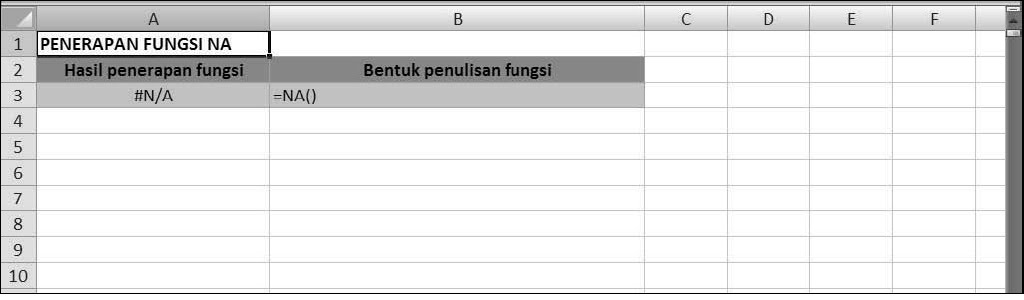
Fungsi NA merupakan fungsi yang menghasilkan nilai #NA, yang berarti tidak ada nilai yang sesuai dengan nilai yang dicari. Fungsi NA tidak memiliki argumen dan ketika digunakan Anda harus menuliskan kurung buka tutup setelah penulisan fungsi. Berikut bentuk penulisan fungsi NA:

=NA()

Gambar Penerapan fungsi NA.

12. Fungsi OFFSET
Fungsi OFFSET digunakan untuk menampilkan data yang terdapat dalamsuatu range sekian baris atau sekian kolom yang disebutkan jaraknya dari range asalnya. Berikut bentuk penulisan fungsi OFFSET:

=OFFSET(reference; rows; cols; [height]; [width])

  • reference adalah alamat sel di mana Anda akan mengutip data.
  • rows adalah jumlah baris ke bawah (bila angkanya positif) atau ke atas (bila angkanya negatif). Jika diisi 0, berarti ditempatkan pada baris yang sama.
  • cols adalah jumlah kolom ke kanan (bila angkanya positif) atau ke kiri (bila angkanya negatif). Jika diisi 0, berarti ditempatkan pada kolom yang sama.
  • height tinggi range yang dinyatakan dengan jumlah baris yang diperlukan untuk menampung data. Jumlah argumen height tidak boleh melebihi jumlah baris yang ada dalam argumen reference.
  • width lebar range yang dinyatakan dengan jumlah kolom yang diperlukan untuk menampung data offset. Jumlah argumen widht tidak boleh melebihi jumlah kolom dalam argumen reference.
Gambar Penerapan fungsi OFFSET.

13. Fungsi OR
Fungsi OR digunakan untuk menguji seluruh argumen yang dimasukkan ke dalam fungsi. Fungsi OR akan menghasilkan nilai logika benar (TRUE) jika ada salah satu argumen yang bernilai benar. Jika seluruh argumen bernilai salah, maka fungsi OR akan menghasilkan nilai logika salah (FALSE). Berikut bentuk penulisan fungsi OR:

=OR(logical1; [logical2]; ...)

  • logical1; [logical2]; ... adalah kondisi yang akan diuji. Jumlah kondisi yang dapat diuji adalah 1 sampai 255.
Gambar Penerapan fungsi OR.

14. Fungsi PROPER

Fungsi PROPER digunakan untuk mengubah sekumpulan kata menjadi huruf kapital pada awal setiap kata dan mengubah karakter berikutnya menjadi huruf kecil (title case). Berikut bentuk penulisan fungsi PROPER:

=PROPER(text)

  • text adalah teks atau alamat sel berisi data teks yang akan dikonversi.

Gambar Penerapan fungsi PROPER.

15. Fungsi SUM
Fungsi SUM digunakan untuk menghitung jumlah satu data angka atau lebih yang diketikkan langsung dalam fungsi atau data angka yang terdapat dalam range. Berikut bentuk penulisan fungsi SUM:

=SUM(number1; [number2]; ...)

  • number1; [number2]; ... adalah data angka yang akan dihitung jumlahnya. Jumlah argumen yang dapat dimasukkan adalah 1 sampai 255.

Gambar Penerapan fungsi SUM.

16. Fungsi UPPER
Fungsi UPPER digunakan untuk mengkonversi seluruh teks ke dalam huruf besar (upper case). Berikut bentuk penulisan fungsi UPPER:

=UPPER(text)

  • text adalah teks yang akan dikonversi menjadi huruf besar semua (upper case).
Gambar Penerapan fungsi UPPER.

17. Fungsi VLOOKUP
Fungsi VLOOKUP digunakan untuk mencari data pada tabel yang berbentuk vertikal. Berikut bentuk penulisan fungsi VLOOKUP:

=VLOOKUP(lookup_value; table_array; col_index_num; [range_lookup])

  • lookup_value adalah bilangan atau teks string yang dijadikan kata kunci. Jika argumen berupa bilangan, maka dapat ditulis apa adanya secara langsung. Jika berupa teks string, maka teks tersebut harus diapit dengan tanda kutip (””). Nilai yang dijadikan kata kunci pencarian harus terletak pada kolom paling kiri dalam range tabel. Jika tidak terletak bukan paling kiri dari suaturange tabel, Anda tidak perlu mendefinisikan keseluruhan range tabel tersebut. Anda dapat mengambil kolom tersebut sebagai kolom awal dalam range tabel.
  • table_array adalah daftar atau tabel di mana Anda akan melakukan pencarian data. Dalam menyebutkan range ini Anda dapat menyertakan maupun tidak menyertakan baris yang digunakan sebagai judul tabel.
  • col_index_num adalah nomor kolom pada range tabel. Jika Anda isi dengan angka 2, maka akan dilakukan pencarian data pada kolom 2.
  • range_lookup merupakan argumen opsional sehingga dapat diisi ataupun tidak. Jika Anda menginginkan pencarian data dilakukan secara tepat, isikan argumen dengan nilai FALSE atau 0. Jika argumen tidak diisi atau diisi dengan nilai TRUE 1, maka akan dilakukan pencarian data terdekat bila data yang tepat tidak ada. Jika Anda mengisi argumen dengan nilai TRUE, maka data pada kolom pertama harus diurutkan secara ascending. Jika fungsi VLOOKUP tidak berhasil menemukan data dan Anda mengisi argumen range_lookup dengan nilai TRUE, maka yang ditampilkan nilai yang paling mendekati di bawah kata kunci. Jika VLOOKUP tidak berhasil menemukan data dan Anda mengisi argumen range_lookup dengan nilai FALSE, maka yang ditampilkan adalah nilai error #N/A!.

Gambar Penerapan fungsi VLOOKUP.
 

Image Widget

Free Dog Run Cursors at 
www.totallyfreecursors.com
 
Blogger Templates